Формирование структуры подразделений и должностей
Построение организационной структуры компании осуществляется на портале через раздел «Управление организационной структурой».
Иерархическая структура организации формируется от базового элемента и заполняется штатными единицами – структурными подразделениями (департаменты, управления, отделы, секторы и т.д.) и должностями – в соответствии с порядком подчиненности.
Для создания базового элемента (которая, как правило, имеет наименование компании) над деревом оргструктуры нажать «Добавить» → «Подразделение». В открывшемся окне необходимо заполнить информацию о подразделении и нажать кнопку «Сохранить».
Для создания иерархической структуры организации необходимо нажать на подразделение→ «Добавить» → выбрать «Должность» или «Подразделение» → в открывшемся окне необходимо заполнить информацию о штатной единице и нажать кнопку «Сохранить».
Редактирование подразделений и должностей
Для редактирования информации необходимо нажать на подразделение или должность, информацию о которой нужно изменить → «Редактировать» → Отредактировать информацию → нажать «Сохранить».
Для поиска и редактирования ликвидированного подразделения или должности необходимо использовать кнопку-фильтр «Только действующие», по нажатию на которую будут отображаться те орг.единицы, которые указаны на кнопке.
Используем фильтр «Все, включая ликвидированные» и находим интересующее подразделение/должность, нажимаем “Редактировать”. В открывшемся окне нажимаем кнопку «Действия» и используем кнопку «Активировать»/«Ликвидировать» в зависимости от того, в каком статусе находится орг. единица и подтверждаем действия в информационном окне.
Работа с учетными записями пользователей
Для добавления/ редактирования пользователей, импорта должностей и пользователей необходимо на панели навигации портала выбрать вкладку «Персонал» и перейти в раздел «Управление организационной структурой».
Создание и редактирование пользователей
Для добавления или редактирования пользователя необходимо в дереве оргструктуры Раскрыть организацию → Выбрать структурное подразделение → Выбрать должность
Для добавления сотрудника нажать на кнопку «Создать нового пользователя» → В форме «Создание сотрудника» заполнить Учетные данные и Данные профиля. Обязательные для заполнения поля отмечены звездочкой. После заполнения формы нажать на кнопку «Сохранить» и обновить страницу. Проверить корректность добавления нового сотрудника.
Для изменения сведений о пользователе нажать на кнопку «Редактировать» → В открывшейся карточке пользователя в режиме редактирования внести исправления → Нажать «Сохранить».
Для быстрого редактирования текущего перемещения (должности и отдела) нажать на кнопку «Редактировать» → В открывшейся карточке пользователя в режиме редактирования задать перемещение в поле «Должность» → Нажать «Сохранить». Для точной настройки сроков перехода по отделу и должности необходимо перейти к перемещениям.
Для быстрого редактирования текущего перемещения (должности и отдела) непосредственно в карточке пользователя
Для удаления пользователя нажать на кнопку «Действия» → нажать на кнопку «Удалить только учетную запись» или «Удалить учетную запись и карточку сотрудника».
Обратите внимание!
Удаление пользователя возможно только в том случае, если он не производил никаких действий в системе. То есть удаление пользователя происходит обычно только при ошибочном создании.
При поиске удалённого пользователя и клике на найденного сотрудника, система выводит уточняющее сообщение с указанием его подразделения и должности, обеспечивая удобство дальнейшего взаимодействия.
Импорт должностей и пользователей из домена
Для импорта должностей и пользователей из домена (Active Directory, AD, LDAP) необходимо на панели навигации портала выбрать вкладку «Персонал» и перейти в раздел «Управление организационной структурой»
Обратите внимание!
Поиск должностей и пользователей в службе каталогов осуществляется по наименованию подразделения, которое заведено в домене, поэтому для упрощения синхронизации в домене рекомендуется использовать наименования отделов и должностей, идентичные организационной структуре подразделений на портале.
Импорт должностей из домена
В организационной структуре выбрать отдел, в который необходимо проимпортировать должность → Раскрыть меню кнопки «Импорт из службы каталогов» → Выбрать «Импорт должностей». В списке отобразятся все должности, которые заполнены у пользователей домена, которые были найдены по наименованию подразделения.
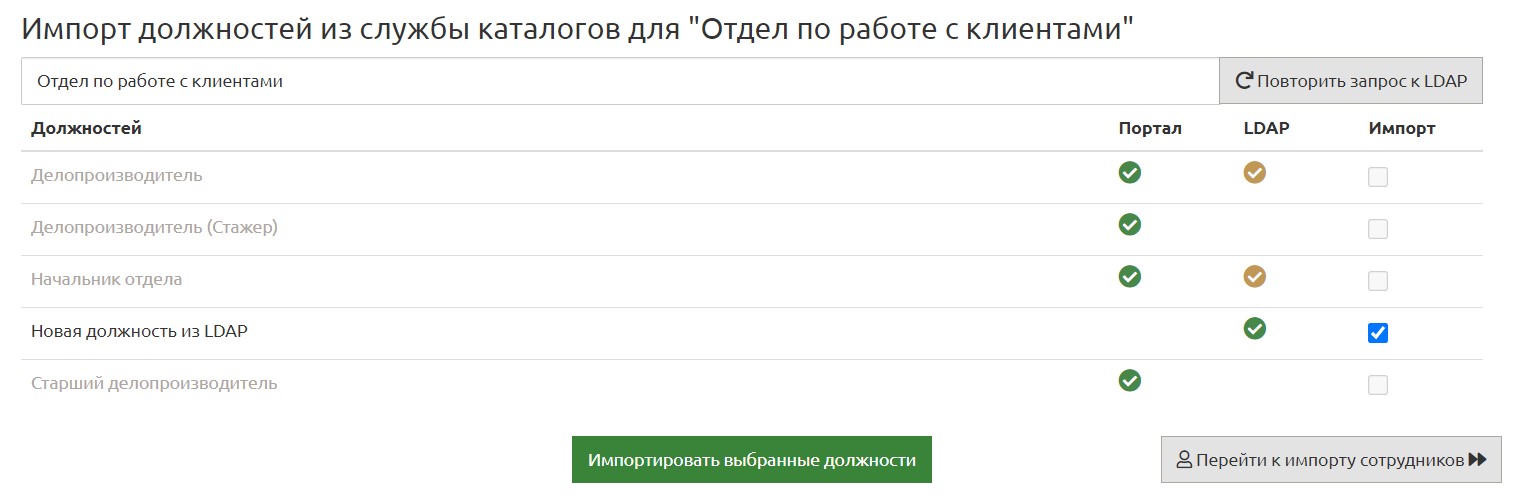
Пример импорта должностей из домена
Возможные варианты:
| Портал | LDAP | Импорт |
|---|---|---|
 |
Должность отсутствует на портале, возможен ее импорт. Чекбокс проставлен по умолчанию. При отсутствии необходимости в импорте должности (некорректное или незначимое для портала наименование должности) нужно снять отмеченный чекбокс. | |
|
Должность существует на портале, но отсутствует в домене, импорт не требуется | |
|
 |
Должность существует и на портале и в домене, импорт не требуется |
В случае, если наименование отдела в оргструктуре отличается от наименования отдела в домене, необходимо изменить строку поиска на наименование отдела в домене и повторить запрос к LDAP.
В графе «Импорт» проставить отметки (галочки) у должностей, доступных для импорта → Нажать на кнопку «Импортировать выбранные должности»
Импорт пользователей из домена
В организационной структуре выбрать отдел, в который необходимо проимпортировать пользователя → Раскрыть меню кнопки «Импорт из службы каталогов» → Выбрать «Импорт пользователей» →
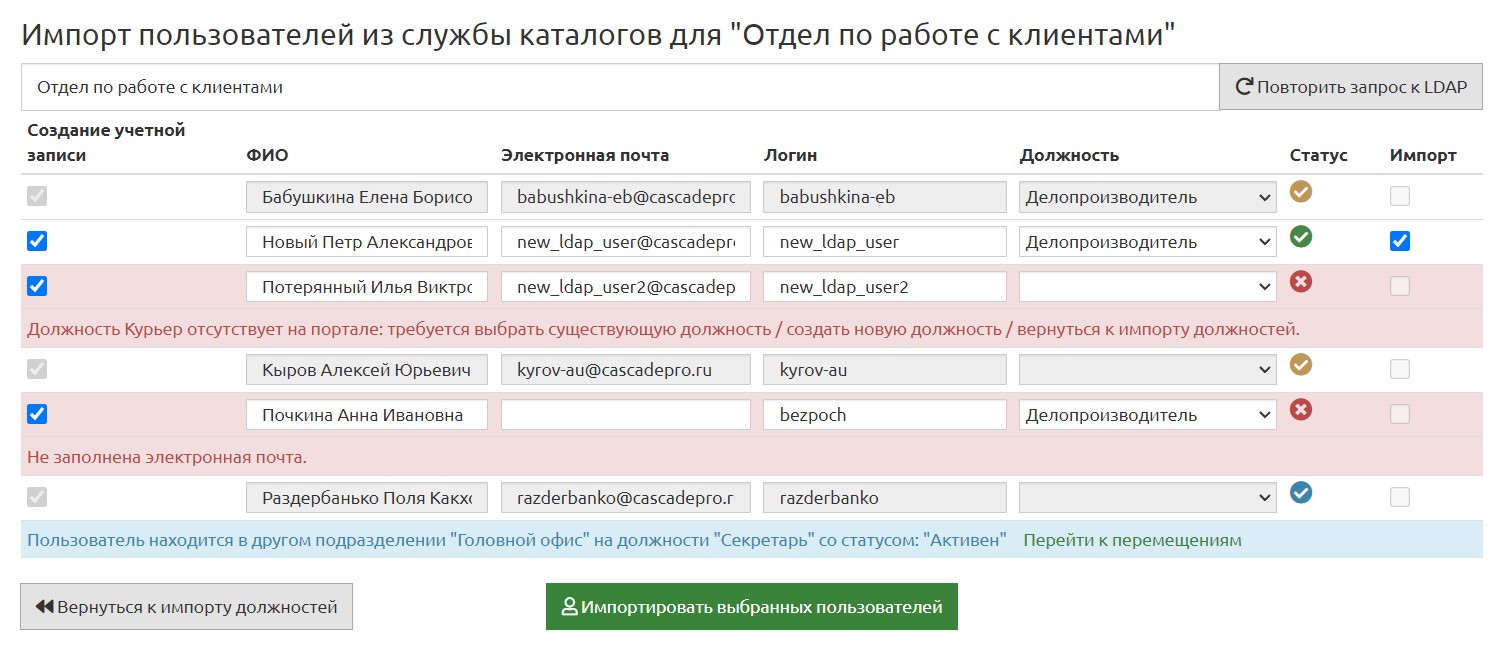
Пример импорта пользователей из домена
Возможные варианты:
| Статус | Импорт |
|---|---|
|
Пользователь отсутствует на портале, возможен его импорт. Чекбокс проставлен по умолчанию. При отсутствии необходимости в импорте пользователя (некорректная или незначимая для портала учетная запись пользователя домена) нужно снять отмеченный чекбокс. |
|
Пользователь существует на портале в текущем подразделении, импорт не требуется |
 |
Данные пользователя, полученные из домена, содержат ошибки или их недостаточно. Если требуется импорт, необходимо устранить выявленные ошибки, тогда чекбокс для импорта станет доступным. |
 |
Пользователь существует на портале, но находится в другом подразделении. Импорт в данном случае не требуется, но необходимо принять решение, следует ли выполнить перемещение сотрудника на другую должность или оставить все как есть. |
В графе «Импорт» проставить отметки → Нажать на кнопку «Импортировать выбранных пользователей»
Возможные проблемы и способы их решения
Если на страницах импорта должностей и пользователей из службы каталогов возникает ошибка
Не найдено подразделение (узел ou) по указанному в запросе имени. Используйте для поиска точное наименование узла в LDAP. Можете уточнить его в строке запроса и повторить поиск. Рекомендуется обеспечить полное соответствие наименования подразделения на портале и соответствующего узла в LDAP
необходимо сравнить наименование подразделения, указанного на портале, с наименованием в LDAP. В случае расхождения нужно внести изменения на портале или в LDAP, чтобы эти наименования стали идентичны.
Для редактирования наименования подразделения на портале необходимо перейти на страницу Администрирования организационных единиц и пользователей, найти в структуре нужное подразделение, выделить его → Нажать кнопку «Редактировать». В открывшейся карточке в поле «Наименование» рекомендуется внести изменения путем копирования текста из LDAP → Нажать кнопку «Сохранить». После этого произвести повторную попытку импорта.