Работа со справочниками
Создание категории задач
Категория задач - способ классификации ,задачи СЭД дополнительно позволяющий задавать режим отображения и исполнения задачи.
Если требуется создать новую категорию задач, необходимо перейти в раздел «Документооборот» выбрать «Справочники» → «Категории задач» → «Добавить новую запись» → Ввести наименование → Нажать на кнопку «Сохранить» .
Настройка Категории задач:
- Комментарий - Поле, в котором кратко можно описать Категорию задач.
- Иконка - Выбор иконки для отображения вида задачи.
- Отображение увеличенного превью - Показывать сводный укрупненный предварительный просмотр всех основных вложений.
- Требуется резолюция - Для направления задачи требуется выбрать резолютора.
- Возможность выбора пользователем вручную - Если отключено, то категория не будет отображаться для ручного выбора в задаче.
- Просмотр структуры и переписки мультизадачи всеми исполнителями
- Возможность конкурентных задач - Допустимо назначать конкурентные задачи в пределах этапов.
Исполнение:
- Отображение поля для комментария при подтверждении исполнения задачи - При нажатии на кнопку "Подтвердить исполнение" в задаче выводить окно для ввода комментария.
- Ожидание исполнения - Задача требует подтверждения исполнения/подписания вложений для смены статуса. Если отключено, то задача считается автоматически исполненной в момент ее первого открытия исполнителем.
- Автоисполнение при подписании вложения - Автоматическое изменение статуса задачи на "Исполнено" при подписании вложения
- Утверждение документа после выполнения задачи - При исполнении задачи, если есть связанные документы со статусом "В работе", то их статус автоматически меняется на "Зарегистрирован"
- Оценка задач после исполнения - Оценка предлагается при закрытии инициатором задачи, исполненной исполнителем, а также при возврате на доработку или переоткрытии ранее исполненной задачи. 'Не выбрано' - оценка не предлагается.
Подписание:
- Возможность отказа при подписании вложения - Отображение опции «Отказать» в кнопке подписания вложений
- Вид подписания вложений - Надпись на кнопке подписания вложения
- Режим подписания вложений - Любой, Простая электронная подпись, Квалифицированная электронная подпись, Выключено.
Сроки и рабочее время:
- Срок по умолчанию, назначаемый для новой задачи - Количество дней/часов (в зависимости от настройки "Единица измерения срока задачи"), которое отводится исполнителю(-ям) для исполнения задачи до момента наступления просрочки. По умолчанию: Дни.
- Единица измерения срока задачи - В чем отсчитывается срок задачи от ее назначения до возможного момента просрочки исполнения. По умолчанию: Дни.
- Изменение срока задачи - Ограничение, когда инициатор или контролер задачи имеет возможность менять ее срок. По умолчанию: До исполнения. Инициатор может менять срок задачи в зависимости от установленного параметра «Изменение срока задачи»:
- До исполнения – как есть сейчас.
- До назначения – только пока черновик или на подписании у резолютора.
- Никогда – редактирование срока заблокировано всегда, срок берется тот, который рассчитывается автоматически при назначении задачи.
- Срок автозакрытия задачи (в днях) Период нахождения исполненной, но не закрытой задачи в статусе "Исполнено", по истечению которого статус задачи будет автоматически переведен в "Принято и закрыто"
- Автоотмена просроченных задач - Автоматически отменять задачи исполнителя (тикета) после истечения срока исполнения тикета. На общую задачу не распространяется. При отмене учитывается только категория тикета, а не тикетгруппы. По умолчанию: Выкл. Происходит проверка просрочки тикетов: если срок вышел, то производится отмена тикета с формулировкой «Автоматическая отмена просроченной задачи». Если пользователь пытается исполнить просроченный тикет категорий задач с флагом «Автоотмена просроченных задач», то должна сработать логика отмены тикета . Пользователю желательно вывести информационное сообщение об этом.
- Учитывать рабочее время при расчете срока - Производить пересчет срока задачи при ее назначении с учетом установленного табеля сотрудника (факт, потом план). Срок в днях считается по рабочим дням, срок в часах – по часам рабочего времени (например, все часы после рабочего времени, указанного в табеле, переносятся на следующий рабочий день). При отсутствии табеля по сотруднику, а также при постановке задач в очередь расчет не производится. Если включен параметр «Учитывать рабочее время», то необходимо переносить остаток часов до конца срока задачи на следующий рабочий день. Например: если задача назначена сотруднику в 17:00, а рабочий день с 09:00 до 18:00 и на часы исполнения выставлены в 4 часа, то задача изменит статус на «просрочена» в 12:00 следующего рабочего дня.
- Блокировать назначение задачи без возможности исполнения в рабочее время - Если включено, то при назначении задачи рассчитывается срок, и, если у исполнителя отсутствует возможность исполнить задачу в рабочее время, то при назначении в ручном режиме инициатор получает соответствующую ошибку, а при назначении в автоматическом режиме назначение задачи данному пользователю пропускается.
Подзадачи:
- Кнопка создания подзадачи - Надпись на кнопке, которая создает новую подзадачу (по умолчанию "Создать подзадачу/подрезолюцию"). У исполнителя задачи кастомная надпись на кнопке подзадачи будет изменена.
- Тип создаваемой подзадачи - Для подзадачи, создаваемой от тикета текущей категории. Не используется при создании подзадачи в маршрутах - в этом случае будет использоваться категория, заданная в маршруте. Категория создаваемой подзадачи соответствует настройке родительской задачи.
- Тикет на исполнителя в создаваемой подзадаче - Если инициатор подзадачи не совпадает с исполнителем задачи, то добавлять черновик тикета на исполнителя и в подзадачу.
Очереди:
- Очередь по умолчанию - Очередь по умолчанию, куда попадает задача данной категории при постановке в очередь. При выключенном параметре «Возможность выбора очереди вручную» - единственная очередь для направления задачи.
- Возможность выбора очереди вручную - Если отключено, то список очередей не будет отображаться для ручного выбора в задаче. Очереди без возможности выбора можно настроить только в маршруте процесса или в шаблоне расписания. При заданном параметре "Очередь по умолчанию" будет возможность отправки задачи только в эту очередь без выбора.
Наставничество:
- Создавать копии задач по количеству наставляемых - При назначении задачи исполнителю (наставнику) создаются копии задачи тому же исполнителю по количеству активных учеников исполнителя задачи, с уточнением по каждой задаче "Наставляемый: ФИО", с учетом пересечения периода наставничества и периода исполнения задачи (от момента назначения до окончания срока).
- Создавать задачи на активных наставляемых у исполнителя - При назначении задачи исполнителю (наставнику) создаются копии задачи с заменой изначального исполнителя (наставника) на его активных учеников, с учетом пересечения периода наставничества и периода исполнения задачи (от момента назначения до окончания срока).
Прочие настройки:
- Дополнительные поля - Дополнительные настраиваемые поля задач.
- Допустимые категории создаваемых связанных документов -
- Приватные задачи - Личные, персональные задачи, которые не учитываются в аналитических системах и показателях
- Отображение увеличенного превью - Показывать сводный укрупненный предварительный просмотр всех основных вложений.
- Отображение контрагентов (клиентов) -
- Отображение продуктов (направлений) -
- Очереди после исполнения -
При нажатии на кнопку «Детали» можно Дублировать или Удалить категорию задач, при нажатии на соответствующие кнопки.
Создание категории очереди
Очередь - способ маршрутизации задач СЭД, используется в комплексной настройке категории задач и направлений.
В Справочнике «Очереди задач» можно задавать категории очереди. Для каждой очереди могут быть настроены права в группах пользователей, которые могут самостоятельно брать на исполнение задачи, находящиеся в очереди, либо ставить задачи в очереди.
Если требуется создать новую очередь, необходимо перейти в раздел «Документооборот» выбрать «Справочники» → «Очереди задач» → «Добавить новую запись» → Ввести наименование → Нажать на кнопку «Сохранить» .
Настройка Очереди задач:
- Комментарий - Поле, в котором кратко можно описать Очередь задач.
- Иконка - Выбор иконки для отображения вида очереди.
- Тип -
- Категория задачи по умолчанию - Категория тикета, который создается, когда задача берется из очереди.
- Возможность выбора пользователем вручную - Если отключено, то очередь не будет отображаться для ручного выбора в задаче.
- Показывать исходящие задачи только инициатору - В исходящей очереди пользователь видит только инициированные им задачи (которые он сам поставил в эту очередь).
- Расширенное управление задачей - Пользователь, имеющий право на взятие задачи из очереди имеет те же самые права на управление задачей, что и инициатор (переименование, отмена и пр.).
- Направления - Выбор направления, при котором будет доступна данная очередь.
При нажатии на кнопку «Детали» можно Дублировать или Удалить очередь задач, при нажатии на соответствующие кнопки.
Создание категории документов
Категория документов - основной способ классификации регистрируемых документов СЭД по направлению поступления/отправки документа.
Если требуется создать новую очередь, необходимо перейти в раздел «Документооборот» выбрать «Справочники» → «Категории документов» → «Добавить новую запись» → Ввести наименование → Нажать на кнопку «Сохранить» .
Настройка Категории документов:
- Комментарий - Поле, в котором кратко можно описать категорию документов.
- Иконка - Выбор иконки для отображения категории документов.
- Отображение увеличенного превью - Показывать сводный укрупненный предварительный просмотр всех основных вложений.
- Статус после исполнения - Автоматическое изменение статуса документа после исполнения всех связанных задач.
- Срок контроля по умолчанию - На сколько дней устанавливается срок контроля от даты создания документа.
- Выбор автора документа из числа руководителей - Для незарегистрированных документов при доступности в карточке документа поля "Создал" можно выбрать соавтора из числа руководителей. Данный пользователь будет выгружаться в шаблон печатного документа вместо пользователя, фактически создавшего документ.
Регистрация:
- Регистрация включена -
- Рег. номер только для чтения - Запрет на редактирование рег. номера.
- Рег. номер до регистрации - Присваивать документу номер сразу при создании. При выключенной опции номер устанавливается только после регистрации.
- Запрет регистрации без вложений - Для регистрации документа и создания связанных задач требуется предварительно загрузить файл-вложение и сделать его основным.
- Обновлять номер документа в печатной форме при регистрации - Если вложение подписано простой подписью, то замена производится непосредственно в подписанном документе. Если вложение подписано КЭП, то печатная форма добавляется в ZIP-архив третьим файлом. Заменяется номер по нахождению первого абзаца с символом №, вместо которого вставляется регистрационный номер документа в момент регистрации.
- Обновлять дату документа в печатной форме при регистрации - Если вложение подписано простой подписью, то замена производится непосредственно в подписанном документе. Если вложение подписано КЭП, то печатная форма добавляется в ZIP-архив третьим файлом. Заменяется дата по нахождению первого абзаца с текстом "Дата", вместо которого вставляется дата документа в момент регистрации.
- Запрет добавления версий в зарегистрированном документе - Запретить загружать новые версии вложений (в том числе через задачи), если документ зарегистрирован.
- Отправлять на резолюцию после регистрации - Если предварительно были выбраны сотрудники, которым следует сформировать связанные задачи на резолюцию, то эти задачи формируются автоматически (и только автоматически) после регистрации документа (как ручного, так и автоматического, например, при закрытии какой-либо связанной задачи с соответствующими настройками).
- Закрывать активные связанные задачи после регистрации - Автоматический перевод связанных задач в статусе "Исполнено" в статус "Принято и закрыто".
Вложения:
- Разрешить загрузку документов неподписываемых форматов (doc, rtf, odt) -
- Отключить проверку обязательных тэгов - Отключить предупреждение, если отсутствуют тэги [[D]], [[N]], [[Multi]:N]
- Блокировка подписания связанных вложений - Для всех вложений, созданных в документах, не отображать кнопку подписания и лист согласований.
Шаблоны:
- Шаблон документа - Шаблон Word на базе которого формируется печатная форма, который нужно загрузить на странице подключаемых модулей и шаблонов.
- Шаблон списка рассылки - Шаблон документа, по которому формируется список рассылки. Список будет автоматически загружен в переписку к документу при формировании печатной формы.
- Шаблон реестра - Шаблон разметки заголовка в реестре документов - markup-файл, который нужно загрузить на странице подключаемых модулей и шаблонов.
- Шаблон рег. номера - формат: {n} - номер (счетчик), {c} - номер дела, {yy} - год; номер зарегистрированного документа.
- Шаблон номера до регистрации - {i} - номер (счетчик), {c} - номер дела, {yy} - год; номер согласуемого проекта документа.
Подписание ЭП:
- Контроль сдвига штампа ЭП - Автоматически показывать предпросмотр основного вложения с позиционированным штампом перед любым действием, предполагающим создание задачи с возможностью подписания вложения ЭП, только в том случае, если система фиксирует возможный сдвиг штампа ЭП на следующую страницу. Создание задачи (регистрация документа при соответствующей настройке) при этом блокируется до устранения проблемы с документом (подгрузка новой версии основного вложения с правильно размещенным абзацем, где будет располагаться штамп).
- Ключевые слова для контроля штампа ЭП - Словарь ключевых слов, при отсутствии любого из которых в последней непустой строке документа будет выводиться требование исправить документ. Разделитель: «;»
Связанные задачи:
- Разрешить выбирать в качестве резолютора любого сотрудника - Если флаг не установлен, то по умолчанию можно выбирать только пользователей с правом "Подписание резолюций на задачах в СЭД".
- Редактирование документа при активных задачах - Возможность редактирования полей документа и загрузки новых вложений при активных связанных задачах.
- Блокировать создание связанной задачи без резолютора - Создавать связанную с документом задачу можно только после выбора хотя бы одного резолютора.
- Возможность загружать новые вложения в связанных задачах - Возможность подгрузки новых вложений и перевода их в основные независимо от существующих основных вложений. Если опция выключена, то вложения можно загружать только как новые версии к существующим основным вложениям.
- Кнопка создания связанной задачи - Надпись на кнопке "Создать связанную задачу". Кнопка, которая создает новую пустую связанную задачу, которую пользователь наполняет самостоятельно.
- Тип создаваемой связанной задачи -
- Шаблон названия создаваемой связанной задачи - {0} - имя документа, {1} - внутренний номер (если документ не зарегистрирован и задан шаблон номера до регистрации, то будет использоваться данный номер), {2} - внутренняя дата, {3} - внешний номер регистрации, {4} - внешняя дата регистрации.
- Не показывать кнопку создания связанной задачи -
- Уведомление на рассмотрение. Кнопка создания задачи - Надпись на кнопке "Отправить уведомление". Кнопка, которая создает задачи по полю "Уведомление".
- Уведомление на рассмотрение. Тип создаваемой задачи -
- На резолюцию. Тип создаваемой задачи - Тип задачи, которая назначается при направлении документа на резолюцию.
- На регистрацию. Кнопка создания задачи - Надпись на кнопке "Отправить на согласование". Кнопка, которая создает задачу финальным этапом утверждающих сотрудников (руководителей) по полю "Уведомление до регистрации".
- На регистрацию. Тип создаваемой задачи - Тип задачи, которая назначается до регистрации документа.
- На регистрацию. Тип создаваемой подзадачи для утверждающего сотрудника (руководителя) - Тип подзадачи можно выбрать только из тех, в которых стоит флаг "Утверждение документа после выполнения задачи".
- Уведомление до регистрации. Кнопка создания задачи - Надпись на кнопке "Отправить на согласование". Кнопка, которая создает задачу финальным этапом утверждающих сотрудников (руководителей) по полю "Уведомление до регистрации".
- Уведомление до регистрации. Тип создаваемой задачи - Тип задачи, которая назначается до регистрации документа.
- Уведомление до регистрации. Тип создаваемой подзадачи для утверждающего сотрудника (руководителя) -Тип подзадачи можно выбрать только из тех, в которых стоит флаг "Утверждение документа после выполнения задачи".
- Уведомление после регистрации. Тип создаваемой задачи - Тип задачи, которая назначается после регистрации документа.
- Уведомление после регистрации. Шаблон названия создаваемой задачи - {0} - имя документа, {1} - внутренний номер (если документ не зарегистрирован и задан шаблон номера до регистрации, то будет использоваться данный номер), {2} - внутренняя дата, {3} - внешний номер регистрации, {4} - внешняя дата регистрации.
Прочее:
- Дополнительные поля - Дополнительные настраиваемые поля документа.
- Поля документа - Настройка полей документа с возможностью внесения альтернативного имени поля, если это требуется, а также выбор отображения поля в карточке документа.
- Способы доставки документов - Выбор способа доставки документов.
- Формы документов - Выбор формы документов.
- Типы документов - Выбор типа документов.
- Должность отвечающего за подпись документов в данной категории - Из числа назначенных на данную должность выбирается первый попавшийся сотрудник, который считается отвечающим за подписание документов данной категории. Если у него есть замещение, то выбирается замещающий.
При нажатии на кнопку «Детали» можно Дублировать или Удалить категорию задач, при нажатии на соответствующие кнопки.
Справочник настраиваемых форм
Настраиваемые формы позволяют упрощенным способом создавать в системе новые объекты одного из предусмотренных типов: Задача/ВКС/Документ. Для определения точки вызова формы необходимо привязать ее к кнопке вызова форм.
Если требуется создать новую очередь, необходимо перейти в раздел «Документооборот» выбрать «Справочники» → «Настраиваемые формы» → «Добавить новую запись» → Ввести наименование → Нажать на кнопку «Сохранить» .
Редактирование настраиваемых форм:
- Комментарий - Поле, в котором кратко можно описать категорию документов.
- Тип - Тип создаваемого при заполнении формы объекта.
- Связь с очередью - Очередь, в которую должна попасть создаваемая задача для последующей отработки (задается только при создании объекта типа Задача). Должна быть обязательно задана или очередь, или маршрут, и только одно из них.
- Связь с маршрутом процесса- Маршрут процесса, по которому пойдет создаваемая задача для последующей отработки (задается только при создании объекта типа Задача). Должно быть обязательно задано или маршрут, или очередь, и только одно из них.
- Данные формы - Списочная json-структура с набором полей: FieldName - заголовок поля; FieldType - тип значения поля (text/textarea/bool/date/selectEmployee); EntityField - имя поля сущности для трансляции значения поля.
При нажатии на кнопку «Детали» можно Дублировать или Удалить категорию задач, при нажатии на соответствующие кнопки.
Дополнительные поля
Представляют собой Json массив настроенных полей, свойства для полей описаны ниже
Список свойств:
- FieldName*строка - название для поля, которое будет отображаться на странице
- FieldType*строка - тип, который определяет функциональность поля и то, как оно будет отображаться
- Sizeчисло - размер ширины FieldName высчитываемый из как доля из 12, остаток идет на значение поля (стандартное значение - 3) (требуется указывать у каждого поля, при отличном от стандартного значения)
Список типов:- text - текстовая строка
- textarea - текстовый блок
- date - дата
- bool - checkbox, галочка
- select - выбор опции из допустимого списка, список определяется свойством Options
- selectEmployee - выбор сотрудника
- group - тип, который объединяет некоторый набор сгруппированных дополнительных полей. Поля определяется свойством Children
- EntityFieldстрока - название колонки задачи, куда при сохранении будт сохраняться значение поля
- Valueстрока - значение поля, не заполняется во время настроек
- IsRequiredtrue/false - должен ли инициатор обязательно заполнить поле при сохранении задачи. Если поле не заполнено, но есть DefaultValue, то используется оно
- IsRequiredOnExecutiontrue/false - должен ли исполнитель обязательно заполнить поле при исполнении задачи. Если поле не заполнено, но есть DefaultValue, то используется оно
- IsForExecutortrue/false - предназначено ли поле только для исполнителя. Если true - поле будет отображаться только у исполнителя при исполнении задачи, инициатор его не будет видеть при назначении (но сможет просмотреть через отчет Отчёт об исполнении)
- DefaultValueстрока - значение по умолчанию для поля
- Commentстрока - комментарий
- Optionsмассив - массив предопределенных значений для поля типа select. Не актуально для других типов полей
- Childrenмассив - массив сгруппированных полей для поля типа group. Не актуально для других типов полей
* - обязательно для заполнения
Для того, чтобы кастомные поля переносились из формы в задачу - у них должны совпадать EntityField (значение может быть любым, не обязательно, чтобы оно совпадало со названием колонок из бд)
Примеры заполнения:
[
  {
    "FieldName": "Группа",
    "FieldType": "group",
    "Size": 5,
    "Children": [
      {
        "FieldName": "Текстовое поле (группа)",
        "FieldType": "text"
      },
      {
        "FieldName": "Чекбокс (группа)",
        "FieldType": "bool"
      },
      {
        "FieldName": "Текстовый блок (группа)",
        "FieldType": "textarea",
        "IsRequired": true
      },
      {
        "FieldName": "Дата (группа)",
        "FieldType": "date"
      },
      {
        "FieldName": "Селектор (группа)",
        "FieldType": "select",
        "Options": [
          {
            "Label": "Label1",
            "Value": "Value1"
          }
        ]
      },
      {
        "FieldName": "Выбор сотрудника (группа)",
        "FieldType": "selectEmployee"
      }
    ]
  },
  {
    "FieldName": "Текстовое поле",
    "FieldType": "text",
    "IsRequired": false,
    "EntityField": "Name"
  },
  {
    "FieldName": "Чекбокс со значением по умолчанию",
    "FieldType": "bool",
    "IsRequired": false,
    "DefaultValue": "True"
  },
  {
    "FieldName": "Дата обязательная",
    "FieldType": "date",
    "Size": 5,
    "IsRequired": true
  },
  {
    "FieldName": "Селектор обязательный",
    "FieldType": "select",
    "IsRequired": true,
    "DefaultValue": "Не определено",
    "Options": [
      {
        "Label": "Не определено",
        "Value": "Не определено"
      },
      {
        "Label": "Раз",
        "Value": "Раз"
      },
      {
        "Label": "Два",
        "Value": "Два"
      }
    ]
  }
]
Режимы отображения полей в тикет-группе и тикете
- Режим инициатора:
- В блоке полей тикет-группы отображаются только поля, у которых признак
IsForExecutorравенfalseлибо не установлен вовсе.
- В блоке полей тикет-группы отображаются только поля, у которых признак
- Режим исполнителя:
- Исполнителю видны поля тикета (при наличии — отображаем только поля с признаком
IsForExecutor = true), причем доступ к ним предоставляется до момента завершения задачи. - Блок полей тикета размещается ниже блока полей тикет-группы.
- Исполнителю видны поля тикета (при наличии — отображаем только поля с признаком
- Заполнение полей исполнителем:
- Данные, введённые исполнителем, сохраняются отдельно и привязываются непосредственно к его тикету, независимо от значений аналогичных полей в группе тикетов.
- Редактирование после исполнения задачи:
- После закрытия задачи редактирование любых полей исполнителем становится невозможным.
В настройки полей json добавлена возможность группировки полей с заголовком, например так:
[
{
"FieldName": "ТГ: Необязательный текст",
"FieldType": "text",
"IsRequired": false,
"EntityField": ""
},
"Заголовок группы 1": [
{
"FieldName": "ТГ: Галка выбранная по-умолчанию",
"FieldType": "bool",
"IsRequired": false,
"DefaultValue": "True"
},
{
"FieldName": "ТГ: Дата обязательная",
"FieldType": "date",
"IsRequired": true,
"EntityField": ""
}
],
"Заголовок группы 2": [
{
"FieldName": "ТГ: Селектор не определенный по-умолчанию",
"FieldType": "select",
"IsRequired": true,
"DefaultValue": "Не определено",
"Options": [{
"Label": "Не определено",
"Value": "Не определено"
}, {
"Label": "Раз",
"Value": "Раз"
}, {
"Label": "Два",
"Value": "Два"
}
]
}
]
]
Дополнительные поля категории документов
Список свойств:
- Id - Уникальный идентификатор
- Name - Название для поля, которое будет отображаться на странице
- Mnemo - Идентификатор поля
- Options - Массив предопределенных значений для поля типа select. Не актуально для других типов полей
- Type - Тип поля
Типы дополнительных полей:
- 0 = Число
- 1 = Текстовая строка
- 2 = Дата
- 3 = Текстовый блок
Примеры заполнения:
[
  {
    "Id": 10,
    "Name": "Приоритет",
    "Mnemo": "priority",
    "Options": "[
"Не определено","Не определено"]",
    "Type": 1
  }
]
Размер полей
Пример:
ТГ:1111 Size указан как 1
ТГ:333 Size указан как 6
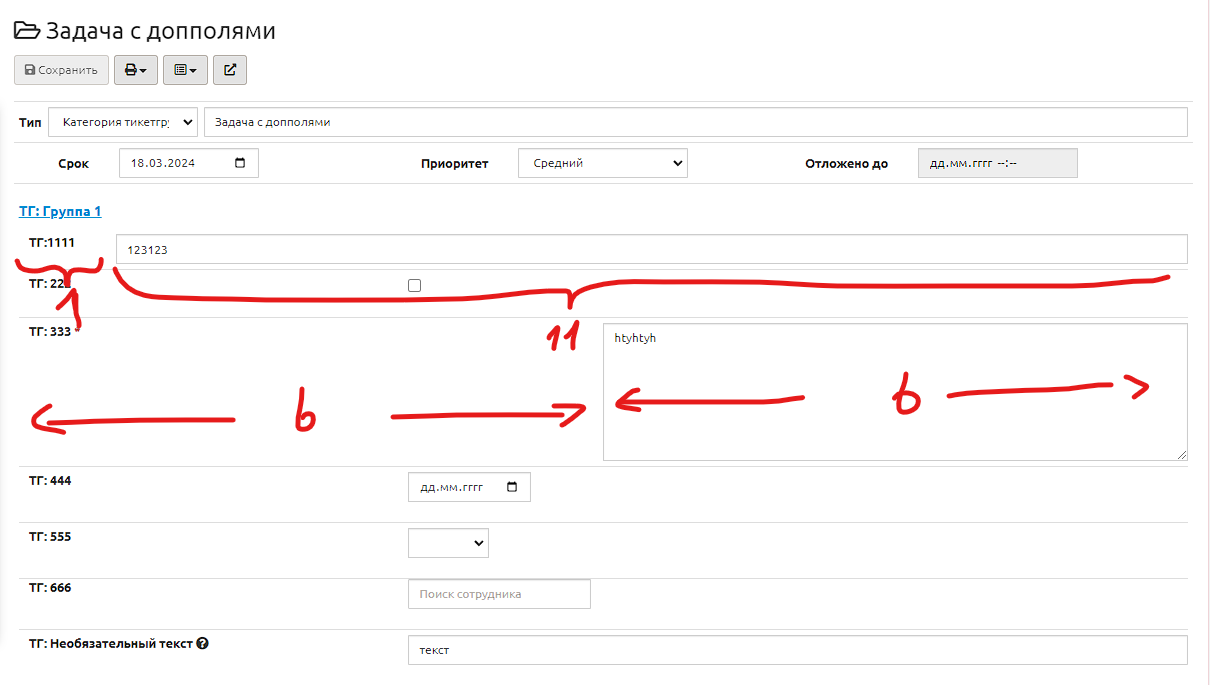
Настройка маршрутизируемых процессов
Маршрутизируемые процессы – это сервис электронного документооборота, который позволяет настраивать последовательность этапов и порядок передачи и согласования документов от одного участника к другому, с указанием конкретных действий, которые должны быть выполнены на каждом этапе. Маршрут обеспечивает контроль и управление процессом обработки документов, а также позволяет автоматизировать и стандартизировать рабочие процессы в организации.
Импорт маршрута из модели на портал
После создания схемы процесса в модели необходимо импортировать маршрут для его дальнейшей настройки. Чтобы возможность импорта была доступна – необходимо в модели у процесса проставить галочку «Маршрут СЭД».
Для импорта маршрута необходимо перейти в раздел «Реестр маршрутизируемых процессов» → «Импорт из модели» → Напротив интересующего маршрута нажимаем «Импорт» и дождаться информационного окна со статусом импорта.
При ошибке валидации маршрута выйдет предупреждение: Обнаружены ошибки валидации при попытке импорта процесса "Ошибка импорта - два перехода без условий" (1049511): Для операции с переходом по условию "Операция 1", условие может быть не задано только для одного из выходов.
Статусы маршрута
После импорта у маршрутизируемого процесса автоматически проставляется статус «Черновик».
Для изменения статуса необходимо нажать «Настройка». Откроется страница настройки маршрутизируемого процесса. Кнопка «Активировать» меняет статус на «Действующий».
Если маршрутизируемый процесс больше не используется, то его можно отключить с помощью кнопки «Выключить». Маршрут изменит статус на «Архивный» и не будет доступен для выбора при выборе маршрута в СЭД. Его также можно будет активировать при необходимости.
Настройка ролей
Настройка ролей для доступа по группам настраивается на той же странице, где и изменяется статус маршрута. Настройка ролей осуществляется через группы должностей. Про настройку групп должностей можно прочитать здесь. Для каждой созданной роли необходимо настроить группы должностей, которым соответствует роль. Выбрано групп может быть несколько.
Для автоматического назначения задач по маршрутизируемым процессам для некоторых ролей доступна системная группа “Мои кураторы”, которая включает в себя кураторов подразделения, к которому относится сотрудник. Наполнение группы сотрудниками не требуется, осуществляется автоматическое связывание должностей.
Настройка операций
- «Тип задачи процесса» - выбирается тип задачи для тикетгруппы, в которой будут назначаться задачи из операций.
- «Операция» - данное поле заполняется автоматически исходя из диаграммы процесса, которая была настроена в модели.
- «Способ назначения» - в зависимости от выбранного в данном поле значения будет назначаться задача. Если способ назначения выбран «Стандартный» - то задача будет назначена всем участникам групп должностей, которые были выбраны в данной операции. Если выбран способ «Конкурентный», то задача назначается аналогично прошлому варианту, но при взятии задачи в работу первым пользователем – у остальных задача отменяется. Если выбрать способ «Очередь» - то задача при назначении попадает в раздел «Очередь» той группе должностей, у которой есть туда доступ.
- Очередь/Связь – используется в связке с настройкой операции «Способ назначения - очередь» Выбирается очередь, в которую необходимо назначать задачу по маршруту.
Важно! Нужно понимать, чтобы у нужной группы должностей был доступ на взятие/назначение в указанную очередь для корректной работы маршрута.
Также присутствует очередь «Системная» - используется в том случае, если нет необходимости создавать отдельную очередь для операции. Создается псевдоочередь для выбранных групп должностей в рамках операции.
- «Тип задачи» - выбирается необходимый тип задачи для конкретной операции.
- «Срок исполнения» - выбирается срок исполнения задачи для конкретной операции.
- «Возвращаемая» - задача может быть возвращена в работу исполнителю.
- «Референсная» - возможность выбора исполнителя операции с прошлых этапов. Возможность выбора исполнителей доступна в рамках роли и по конкретной операции.
- «Дополнительно» - содержит поля для указания специальных триггеров, которые пишутся специально под процесс (могут быть универсальны в некоторых случаях). Список триггеров можно просмотреть тут. Также поле «Доп. Поля подпроцесса» используется для заполнения полей при создании подпроцесса из операции.
Настройка комментариев
Настройка комментариев осуществляется в модели, для каждой операции отдельно, после настройки которых необходимо произвести синхронизацию модели и портала. После этого комментарии будут отображаться в разделе настроек маршрута. Также настройка комментариев доступна на портале, в разделе настройки маршрутизируемого процесса.
Важно! При редактировании комментария на портале – комментарии не попадают в модель. Данное редактирование реализовано для экстренного добавления/редактирования. Если комментарии были добавлены через портал, то при последующем импорте маршрута комментарии будут удалены. Поэтому при добавлении комментариев через портал рекомендуется параллельно добавлять их в модели.
- Если необходимо настроить комментарий для инициатора маршрута, то необходимо открыть интересующий маршрут и заполнить поле «Комментарий». Через портал комментарий настраивается в верхней части страницы настроек маршрутизируемого процесса.
- Если необходимо настроить комментарий к операциям, то необходимо в модели через роль выбрать конкретную операцию и заполнить поле «Комментарий». Через портал комментарий настраивается под наименованием операции.
После внесений комментариев на портале необходимо нажать кнопку «Сохранить».
Добавление подпроцессов
Для добавления подпроцесса необходимо перейти в модель, выбрать интересующую операцию, поставить галочку «Встроенный подпроцесс» и вставить в связь «Подпроцессы» интересующий процесс.
Референтность
Перед формированием этапа проверяется кто был первым исполнителем в этапе который указан как референсный (этап справа), и этот исполнитель добавляется в текущий этап (этап слева)

Морозов: эк загнули, справа-слева, я даже перестал понимать ))
Триггеры операций маршрутизируемых процессов
| Наименование | Предусмотренное назначение | Категория | Описание |
|---|---|---|---|
| SpeedExecute | Пре-назначение | Тестовый | В зависимости от доп. поля “Скорость решения” изменяет приоритет и срок задачи |
| AutoSelectQueue | Пре-назначение | Тестовый | В случае если приоритет “Критичный”, задача перемещается в очередь “AutoSelectQueue - TicketPriority.Critical” |
| MfcYanaoAhd | Пре-назначение | Частный (МФЦ ЯНАО) | В зависимости от доп. поля "Тип запроса" определяется приоритет, срок и очередь задачи. |
| CheckLinkedTicketGroup | Пре-исполнение | Универсальный | Проверяет связанные задачи Список параметров *:
Примеры: |
| CheckLinkedVersDocAndCorrDoc | Пре-исполнение | Универсальный | Проверяет основные вложения и связанные через них документы из реестра корреспонденции Список параметров *:
Примеры: |
* - Если предусмотрен список параметров, и какой-то из параметров пустой, то предполагается что он не имеет значения при проверках
** - Можно передать список допустимых значений через /
Отменяемые операции по маршрутам
Настройка отменяемости задач в операциях маршрута
1. Ручная отмена задач
- Отмена задач: задачи необязательных операций можно отменять вручную. При отмене система запросит указать причину.
- Движение маршрута: как только все задачи этапа будут либо исполнены, либо отменены, маршрут автоматически продолжит движение по схеме.
- Обязательные операции: для сравнения — отмена задач в обязательных операциях ограничена. При попытке отмены пользователь получит системное пояснение с вариантами действий: назначить замещающего сотрудника или обратиться в службу поддержки.
2. Автоматическая отмена по расписанию
- Условие: если в настройках операции включена проверка табеля, система анализирует график исполнителя.
- Действие: задача необязательной операции автоматически отменяется, если на весь период её планового исполнения у пользователя нет рабочих часов (например, стоит отметка об отпуске или больничном).
- Уведомление: инициатору и исполнителю приходит сообщение с причиной отмены (например: «Задача отменена автоматически: на период исполнения 15.10–16.10 у исполнителя отсутствуют рабочие часы»).
- Возврат на уточнение: если в результате такой отмены (или ручной отмены) все задачи текущего этапа закрыты, процесс не идет дальше, а возвращается инициатору на шаг «Уточнение». Инициатор может скорректировать сроки, изменить исполнителей или перевести операцию в необязательные, чтобы маршрут мог продолжиться.